v1.5.2La personne qui vient d’envoyer sait où en est sa réponse : le formulaire relit sa propre ligne et dit « retenue », « sur liste d’attente » ou « une réponse existe déjà pour cette personne » (c’est le cas de qui se réinscrit pour changer son choix). Les trois phrases se règlent dans le compositeur ; sans la colonne « Place », rien n’est affiché. Deux réglages ne suivaient pas un changement fait après la première mise en ligne et le suivent désormais : la formule de « Place » est recalculée quand un maximum change (une formule retouchée à la main n’est pas touchée), et un bouton « Mettre à jour les règles » change en place la liste des colonnes lisibles par les participants, sans retirer aucune règle, donc sans jamais laisser le document sans protection. Corrigé : un maximum par choix ajouté après la pose des règles faisait afficher des places restantes fausses à qui n’a pas de compte.
v1.5.1Une question peut attendre une réponse précédente : le compositeur propose « est renseigné » et « n’est pas renseigné » pour tous les types de réponse, sans valeur à saisir. C’est ce qui permet de ne montrer le groupe qu’une fois le département choisi ; « différent de (vide) » laissait la question visible tant que rien n’était répondu.
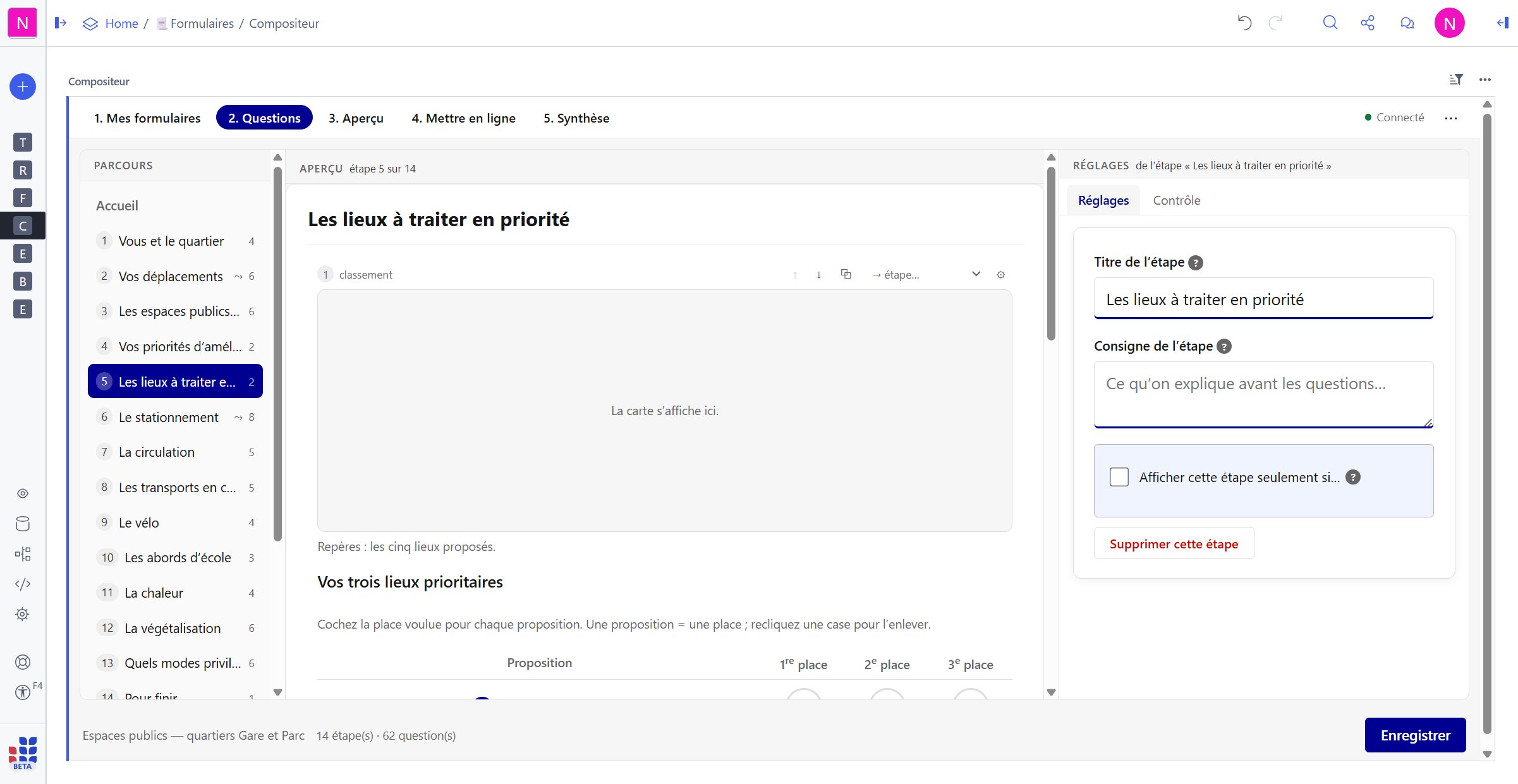
v1.5.0Une inscription à des places limitées se compose de bout en bout. Le formulaire annonce les places qui restent, ferme ce qui est plein et le dit ; la table tranche par ordre d’arrivée (« Confirmé », « Liste d’attente ») et une seule réponse par personne est retenue, les suivantes étant marquées « Doublon ». Le maximum se règle dans la question elle-même, avec ses vrais choix, pour des places, des créneaux, des portions ou des salles. Qui répond se pose d’un geste : nom, prénom et courriel, seuls ou en groupe ; un nom se corrige sans jamais se refuser, et « McDonald » n’est pas touché. L’étape « Mettre en ligne » règle qui voit les réponses : les participants ajoutent sans rien lire, sans rien changer ni supprimer ; pour un document partagé avec le public, tout le reste du document est caché d’office. Mesuré sur un document d’essai : un visiteur sans compte ajoute une réponse, ne lit qu’une colonne sans nom ni courriel, et ne peut ni modifier, ni supprimer, ni toucher à la structure. Côté compositeur : un clic sur une question l’ouvre, un redessin ne déplace plus la fenêtre, et la mise en page remplit la hauteur du widget. Corrigé : une question sans colonne ne fait plus refuser toute la ligne, et la colonne « Place » n’est plus recréée à chaque enregistrement.
v1.4.0Un formulaire s’habille des couleurs de la page qui l’accueille : l’hôte pose un thème de 26 variables, sans thème rien ne change, et le contraste forcé ou renforcé demandé par la personne passe avant. Il se monte aussi dans une page qui n’est pas un widget Grist, et les conditions suivent désormais une grammaire commune, fermée : un opérateur inconnu est une faute, jamais « vrai ». La réponse peut noter la précision du GPS et le courriel de la personne connue de l’hôte ; le compositeur règle ces colonnes, propose tous les types de réponse et le clavier du téléphone, et aucun texte ne descend sous 14 px. Corrigé : une saisie suivie d’un envoi immédiat laissait le formulaire remplacer la confirmation, alors que la réponse était partie.
v1.3.0Un formulaire peut être servi hors de Grist et écrire dans votre document par la clé d’un formulaire natif : l’étape « Mettre en ligne » prépare la table (colonnes de tri « Conforme » et « Motifs », table de traitement privée pour le statut et les notes), puis génère une page autonome. Ce mode ne protège rien — toute personne qui a la page peut envoyer — et ne sait pas envoyer de pièces jointes ; l’étape le dit. Autour de lui : une question peut recevoir sa valeur de l’adresse de la page (un code scanné désigne un équipement), exiger un format (IBAN, SIREN, SIRET, code postal, code INSEE, courriel, téléphone — la même règle en JavaScript et en Python), et un lieu posé sur la carte complète l’adresse, la commune, le bâtiment et l’altitude depuis les services publics. Un sixième cas de la démonstration montre l’ensemble. Côté saisies : des bornes appliquées dans le navigateur (elles ne l’étaient que dans Grist), un curseur qui n’écrit rien tant qu’on n’y a pas touché, un compteur, des étiquettes libres, des pastilles colorées, une heure seule, une fin qui ne peut pas précéder son début, et des valeurs de départ (la date du jour, maintenant, la dernière saisie). Le contrat d’une saisie est gardé par un essai : le schéma déclare tous les widgets et toutes les options que le moteur lit, et une question « Dessin » ou « Signature » se relit enfin comme telle dans le compositeur.
v1.2.2Le champ d’adresse se choisit désormais aussi avec un lecteur d’écran et à l’activation d’une option : le choix d’une proposition se prenait au seul appui de la souris, qu’un lecteur d’écran n’émet pas. Il se prend maintenant au clic, une seule fois, et l’appui de la souris garde seulement le focus dans le champ.
v1.2.1Un cinquième cas dans la démonstration : le signalement d’un problème sur l’espace public. L’adresse se choisit dans la liste officielle, et son code INSEE et ses coordonnées partent avec la réponse : dans la table, une formule peut alors retrouver la commune et le service compétent, sans que la personne ait un compte ni connaisse la structure. Une note d’étude (docs/ENVOI-EXTERNE.md) rapporte ce qui a été mesuré sur un vrai document Grist pour un formulaire servi hors de Grist : ce que permet la clé d’un formulaire natif, et ce qu’elle interdit.
v1.2.0Un champ d’adresse : la personne tape, valide, et choisit dans la liste de la Base adresse nationale. L’adresse complète s’écrit dans la colonne de la question, et le code postal, la commune, le code INSEE et les coordonnées dans des colonnes annexes que vous nommez — seulement pour une adresse réellement choisie. La recherche part à la validation par défaut, et une mention le dit sous le champ. Autres corrections : les conditions des quatre formulaires de démonstration n’agissaient pas (elles étaient écrites dans une forme que le moteur ignorait), et le mode « créer le schéma » crée maintenant les colonnes que le moteur écrit vraiment (rangs d’un classement, précision d’un « Autre », annexes d’une adresse).
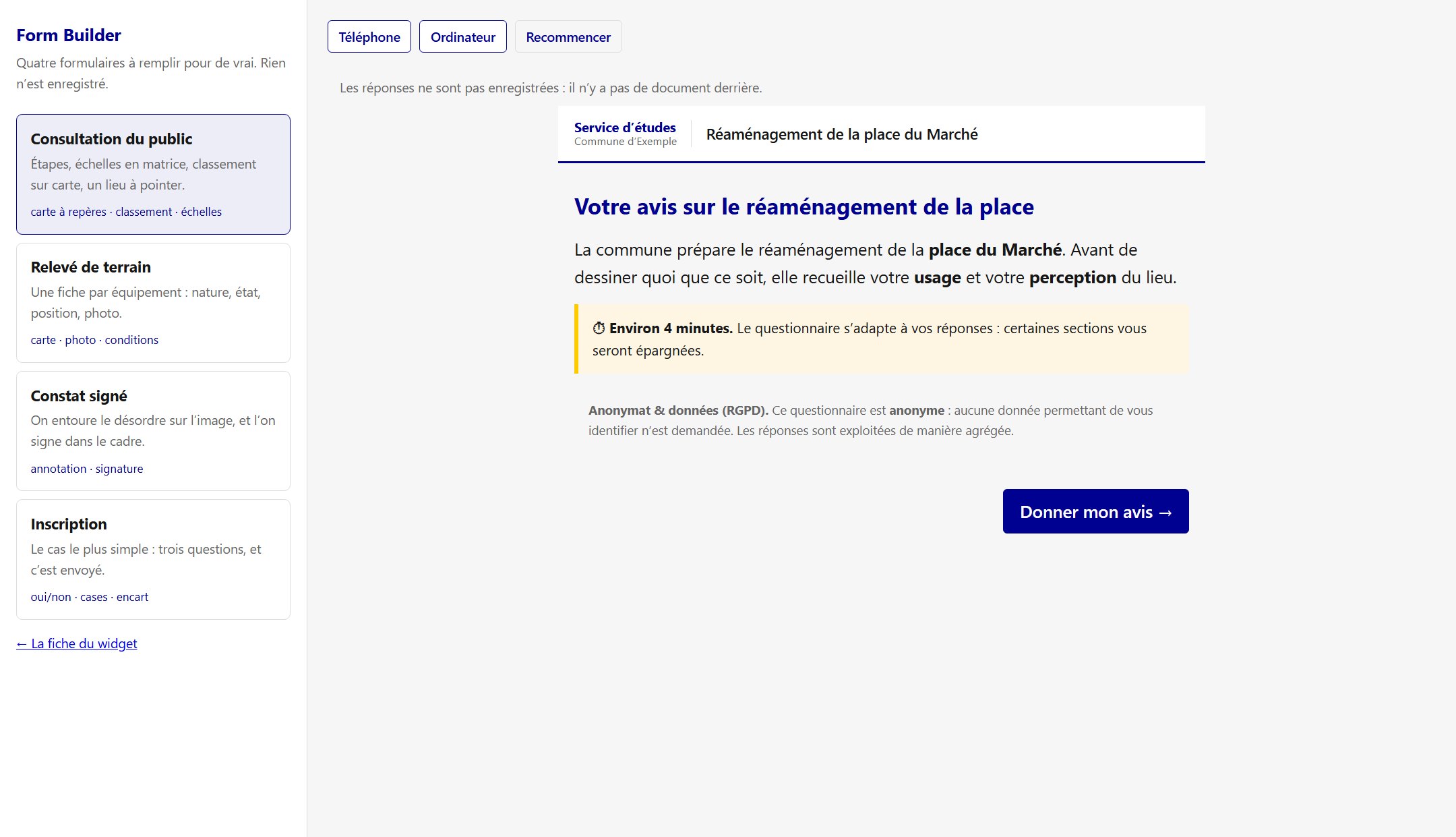
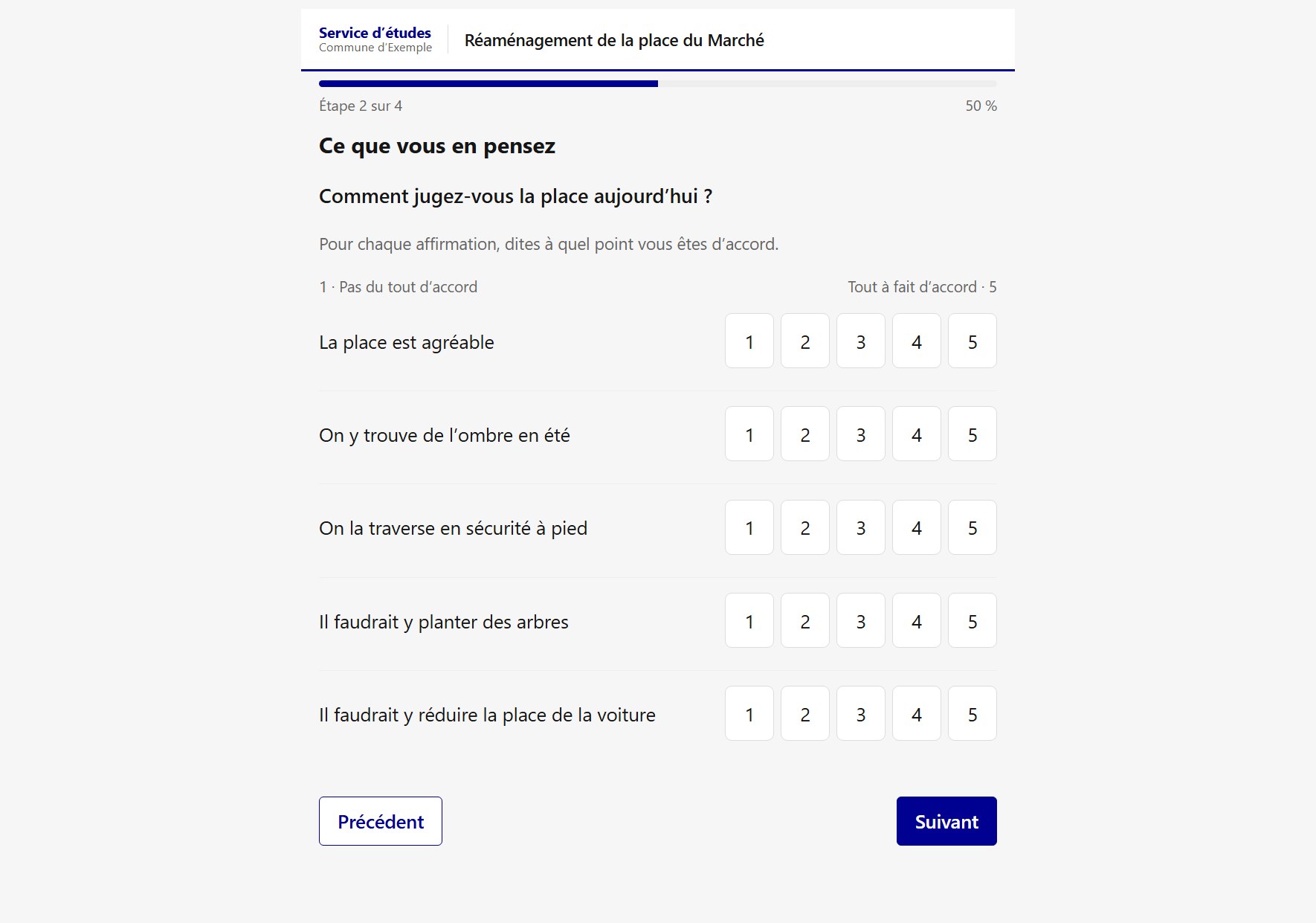
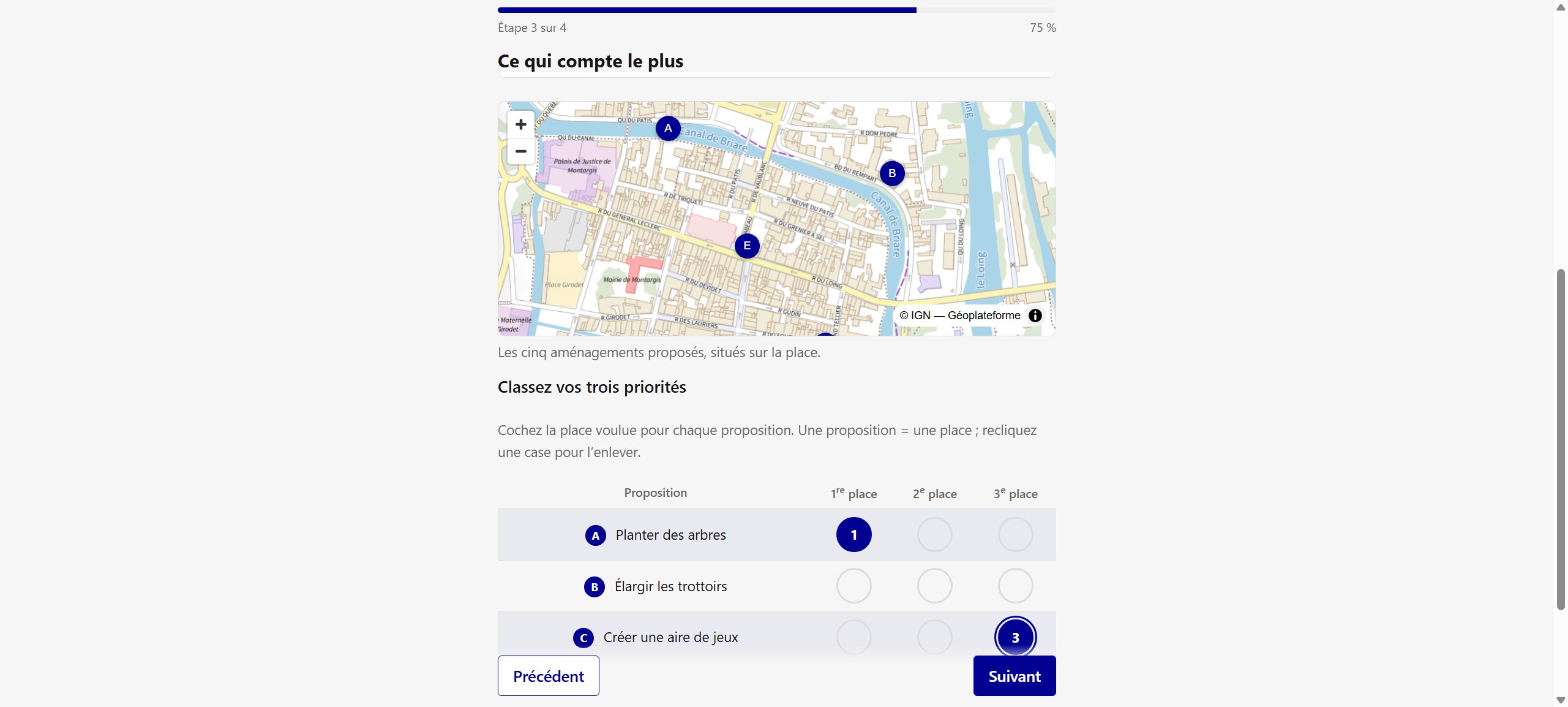
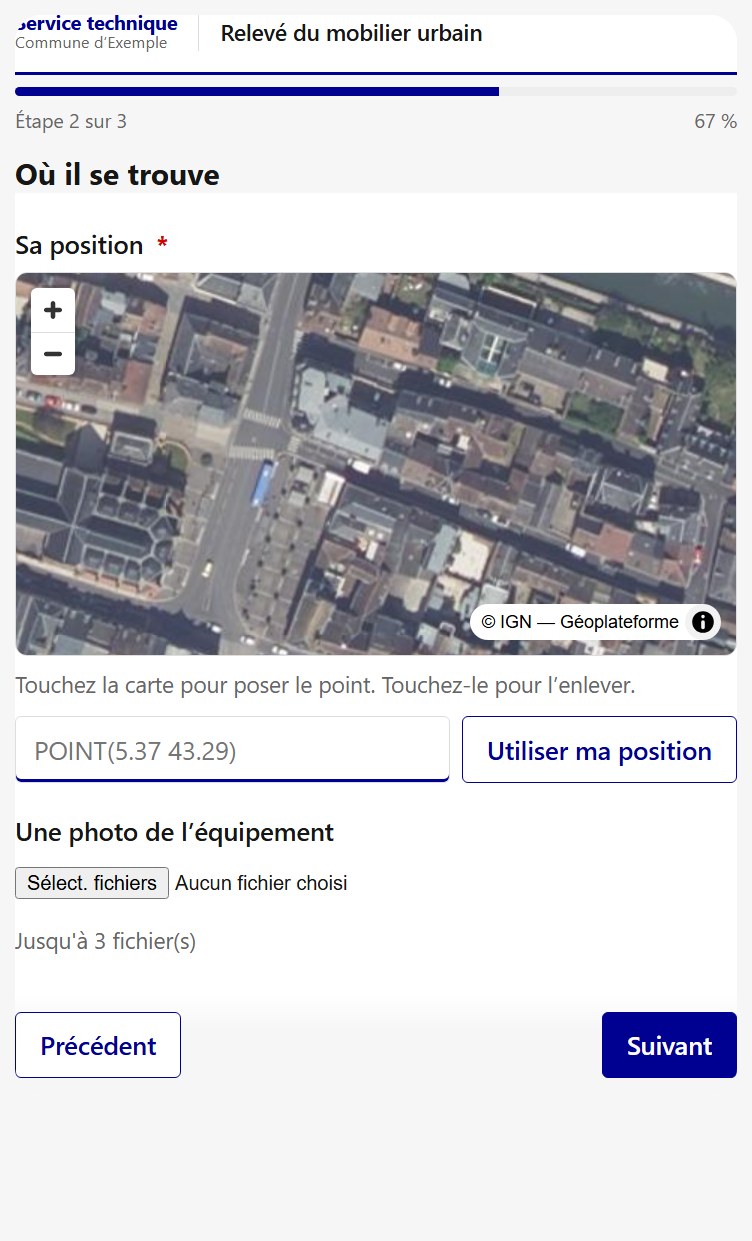
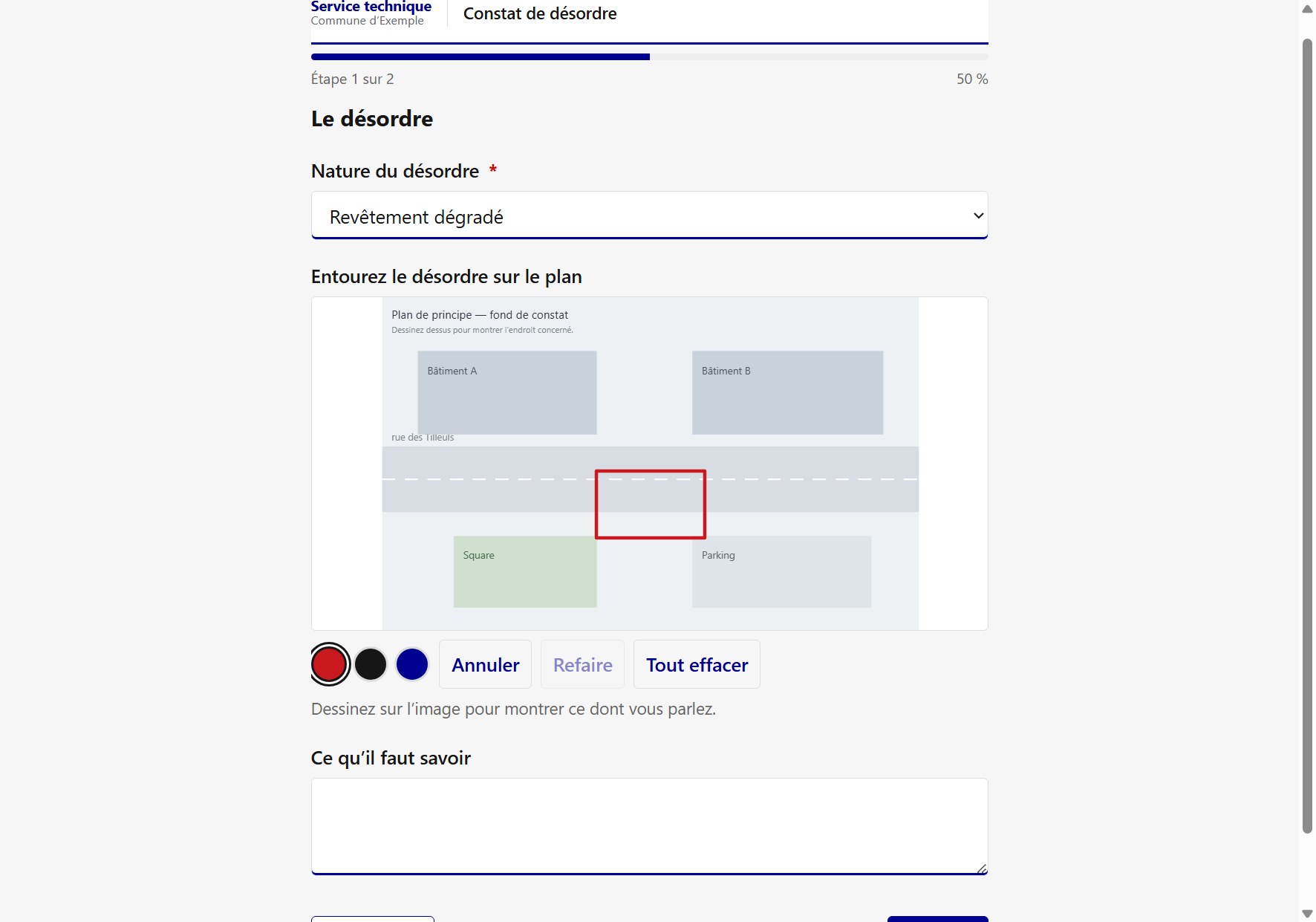
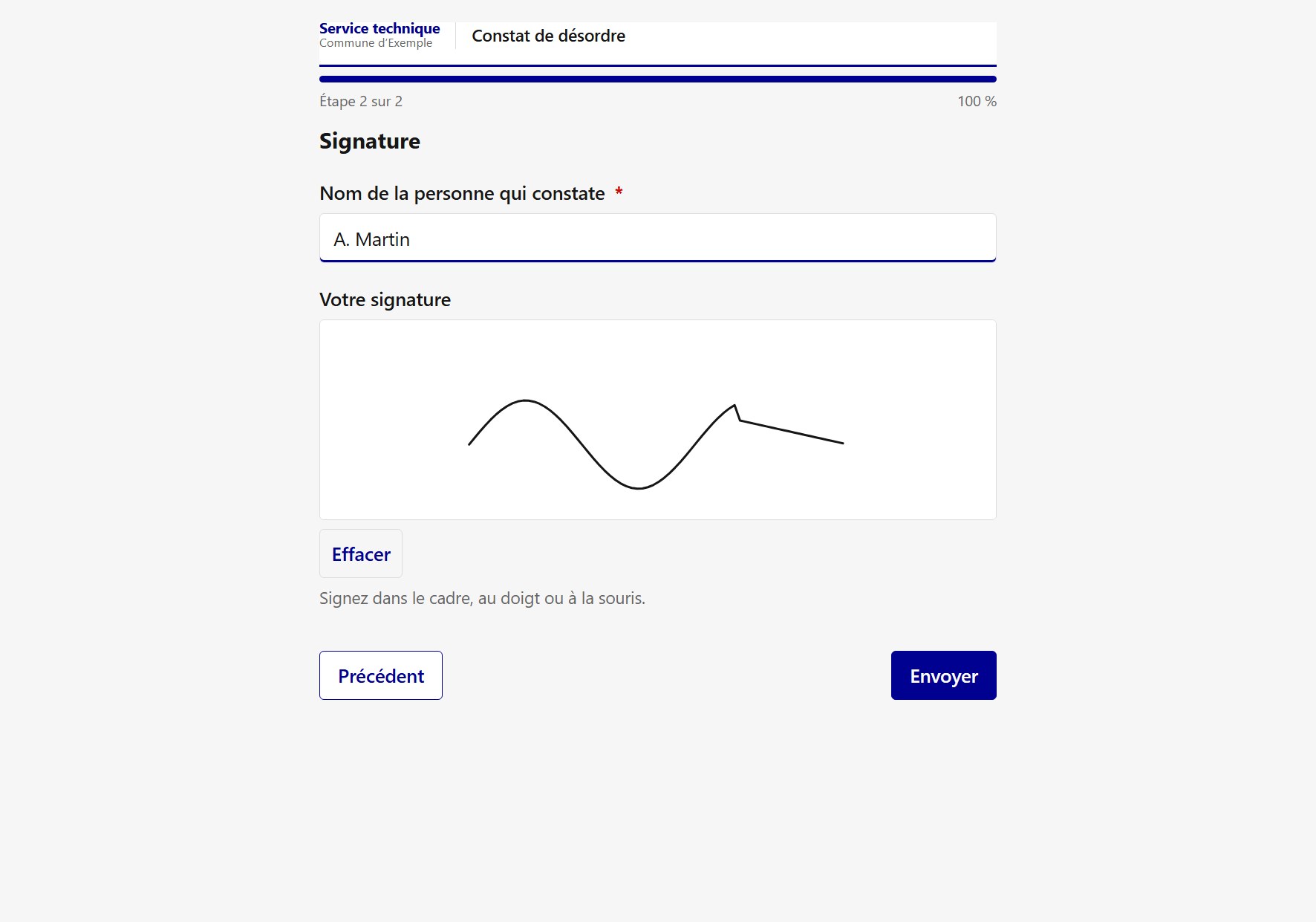
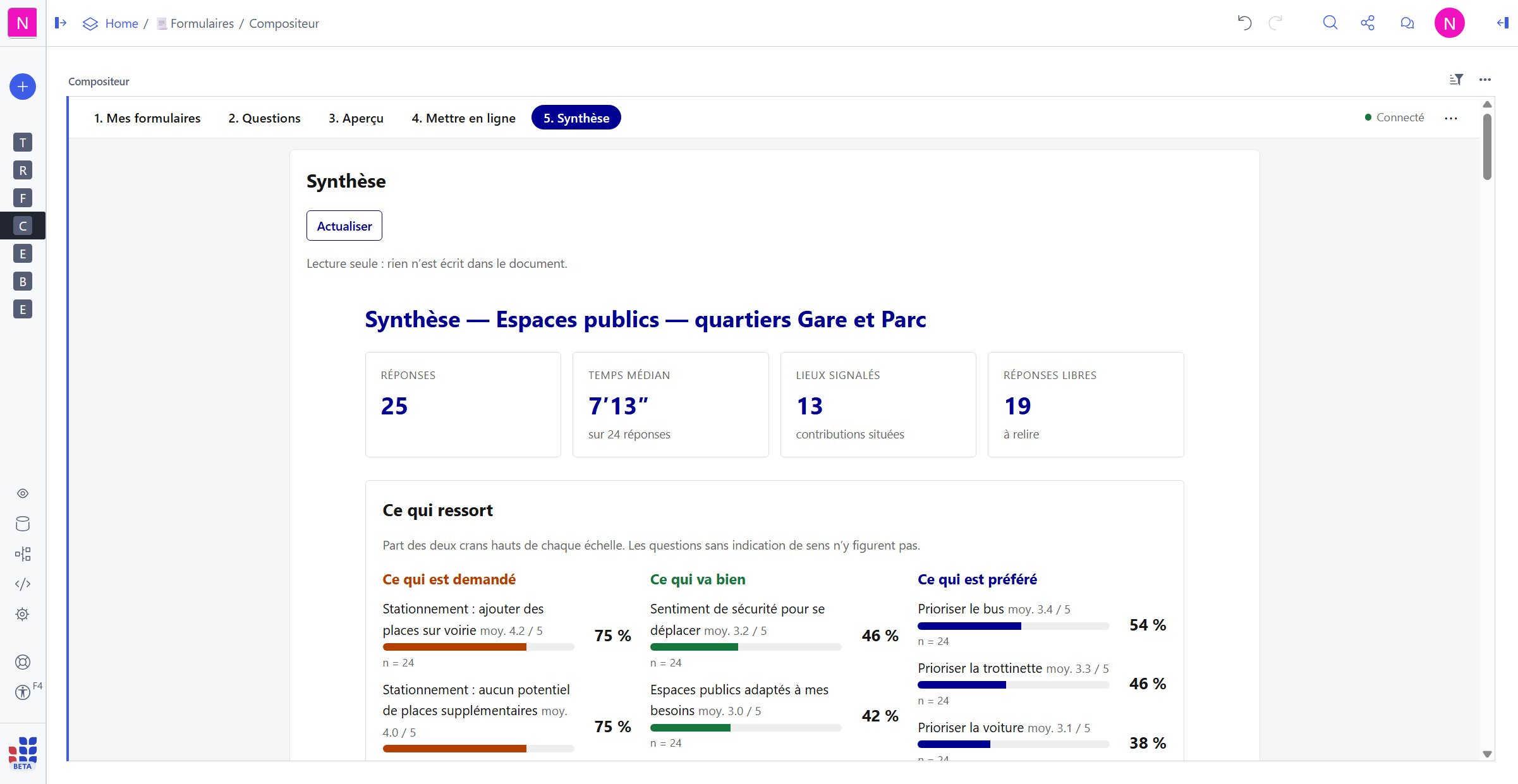
v1.1.0Un questionnaire ne commence plus par sa première question : une page d'accueil annonce qui publie, pourquoi et pour combien de temps, et un bandeau reste à l'écran du début à la fin. N'importe quelle question peut porter une illustration — une image, une carte à repères, ou une page entière intégrée. Un lieu se saisit sur une carte : point au doigt, trajet et contour au tracé. Un canevas permet d'annoter une photo, de croquer ou de signer, et part en pièce jointe avec son fond. Quatre saisies qui manquaient aux enquêtes réelles sont là : oui/non en deux mots, « Autre : … » dans sa propre colonne, cases plafonnées, classement en grille. Enfin une synthèse relit les réponses avec la définition qui les a produites — ce qui est demandé, ce qui va bien, ce qui est préféré, l'effectif toujours écrit à côté du pourcentage.
v1.0.0Composer un formulaire branché sur les colonnes d'une table, le prévisualiser, le mettre en ligne sur une page du document. Étapes, conditions par champ et par section, chemins selon les réponses, reconnaissance de la personne connectée et réserve de questions par audience.